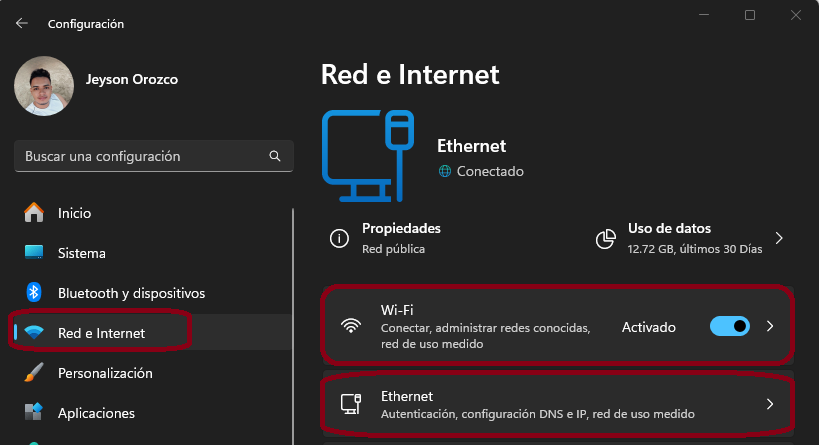
La publicidad constante puede resultar molesta al utilizar tu computadora con Windows, pero no necesitas depender de aplicaciones adicionales. Aprende a configurar tu sistema operativo de manera sencilla para despedirte de esos molestos anuncios y mejorar tu experiencia de navegación. Paso 1: Configuración del DNS Privado Abre el menú de inicio en Windows. Selecciona “Configuración” y luego “Red e Internet”.
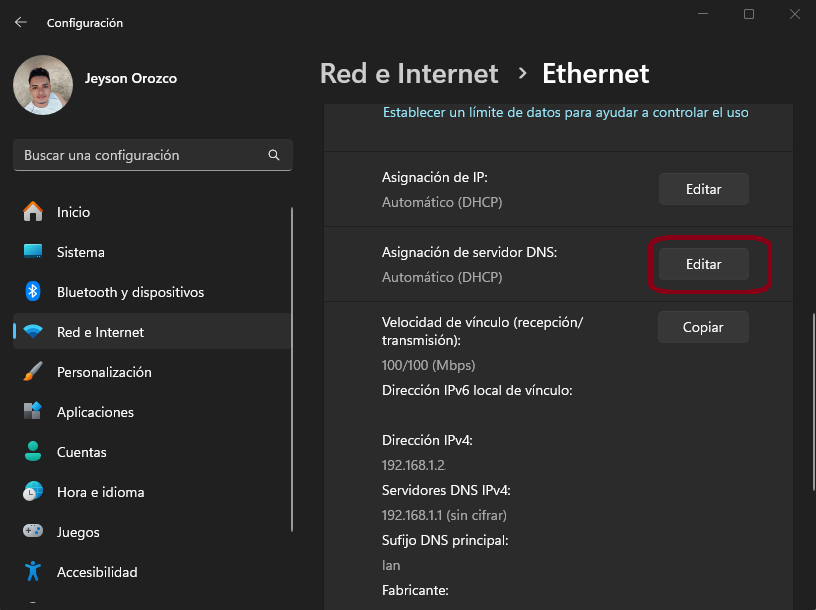
— Captura de pantalla 01 — En el menú de la izquierda, haz clic en “WIFI o Ethernet, depende de que conexión uses” eliges editar.
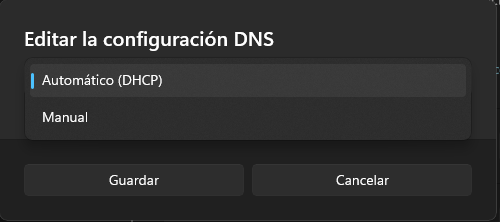
— Captura de pantalla 02 — Selecciona “Editar la configuración del DNS en Manual”.
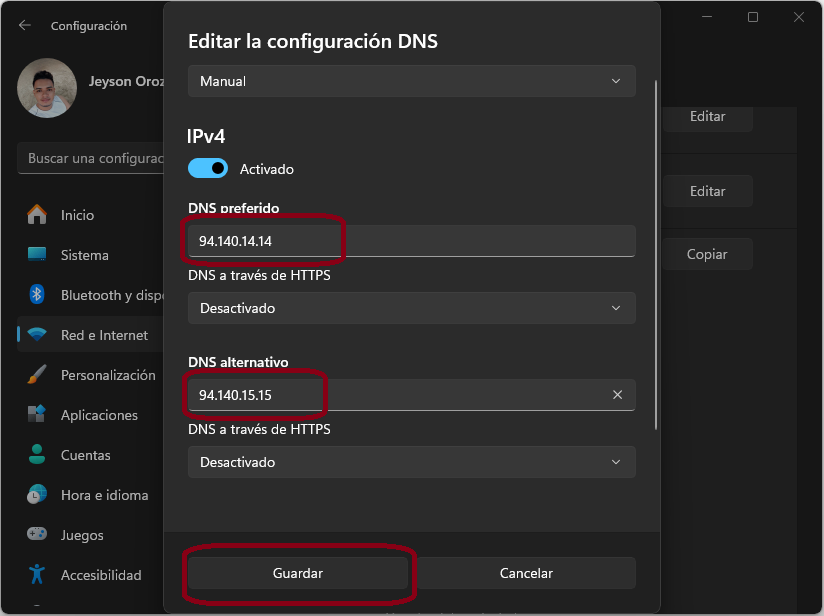
— Captura de pantalla 03 — Servidores predeterminados AdGuard DNS bloqueará los anuncios y los rastreadores. 94.140.14.14 94.140.15.15 Servidores de protección familiar AdGuard DNS bloqueará los anuncios, los rastreadores, el contenido para adultos y activará la Búsqueda Segura y el Modo Seguro, siempre que sea posible. 94.140.14.15 94.140.15.16
— Captura de pantalla 04 — Si no tienes Windows 10 o 11 usa esta, guíaPaso 2: Resultados Inmediatos Tu Windows ahora está configurado con un DNS que filtra conexiones basadas en direcciones proporcionadas por Adguard. Puedes notar espacios publicitarios vacíos o mensajes informativos en lugar de anuncios en la mayoría de las aplicaciones. Consejo Adicional: Configuración de DNS en Versiones Anteriores Esta función está disponible en Windows desde la versión 7. Si tienes una versión anterior, considera actualizar tu sistema operativo para acceder a esta característica. ¡Listo! Has bloqueado la publicidad en Windows sin necesidad de instalar ninguna aplicación adicional. Disfruta de una experiencia de uso más fluida y sin interrupciones publicitarias.