ODBC Driver Manager Data source name not found


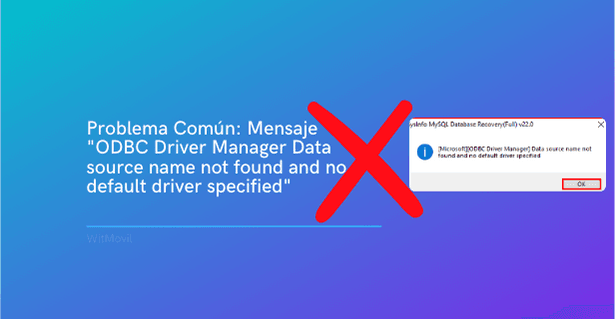
Hola a todos, bienvenidos de nuevo a mi blog. Hoy, estoy emocionado de compartir con ustedes un tutorial detallado sobre cómo establecer una conexión ODBC con la base de datos MySQL. Este tutorial será especialmente útil para aquellos que han adquirido el software SysInfo MySQL Database Recovery para reparar archivos de base de datos MySQL y desean restaurarlos, pero encuentran un pequeño obstáculo al intentar guardar los datos recuperables en la base de datos.

Problema Común: Mensaje “ODBC Driver Manager Data source name not found and no default driver specified”
Algunos de ustedes pueden haberse topado con el mensaje mencionado al hacer clic en el botón de prueba de conexión. No se preocupen, porque estoy aquí para guiarlos a través de la solución paso a paso.
Paso 1: Instalar ODBC Driver Manager
La solución a este problema es instalar el ODBC Driver Manager en su sistema. Siga estos pasos para conectar la base de datos MySQL al ODBC Driver Manager:
Paso 1: Descargue la versión del producto ODBC o MySQL Connector desde este enlace.
Asegúrese de seleccionar la versión del producto compatible con su sistema operativo, por favor elige la versión 5.1.0, es la que te va a funcionar.
Paso 2: Una vez descargado, instálelo y ejecute el ODBC Driver como administrador utilizando la opción de búsqueda.
Paso 3: La pantalla del Asistente del Administrador de Orígenes de Datos ODBC se abrirá. Haga clic en el botón “Agregar”.
Paso 4: A continuación, se abrirá el asistente para crear un nuevo origen de datos. Seleccione el controlador MySQL ODBC 5.1 y haga clic en “Finalizar”.
Paso 5: Ingrese las credenciales de su base de datos MySQL, en Data Sourse Name, coloca lo que quieras,Server, coloca tu servidor local o remoto, después Usuario, Contraseña, etc., y haga clic en el botón de prueba.
Paso 6: ¡Su controlador ODBC está creado! Haga clic en “OK”.
Paso 7: Reinicie la herramienta SysInfo MySQL Database Recovery y vuelva a ingresar las credenciales necesarias. Haga clic en el botón “Probar Conexión”, recuerda que puedes usar la opción Save as Script, esto te baja la base de datos normal en la carpeta que elijas.
Paso 8: Espere y verá un mensaje indicando que la conexión se ha realizado con éxito.
Paso 9: Haga clic en “OK” para iniciar el proceso de guardado.
¡Y ahí lo tienen! Siguiendo estos simples pasos, resolverán el problema y podrán guardar sus datos recuperables en su base de datos MySQL sin ningún obstáculo. ¡Espero que encuentren útil este tutorial! Si tienen alguna pregunta o comentario, no duden en dejarlo abajo. ¡Hasta la próxima!