WitMovil.El Blog de un DevOps
WitMovil.

Explorando la automatización, la tecnología móvil y la ingeniería de software eficiente.

Sistemas Operativos
Explorar
TechCodeAutomation
Nosotros
Acerca deContactoDonar
Conectar
Nuntius GitHub LinkedIn

© 2026 WitMovil

BY NUNTIUS.DEV

PrivacidadTérminosAnti-Spam

Hecho con Next.js & PocketBase

Volver al inicio

VirtualBox: Guía para Instalación y Configuración

Jeyson Orozco
Escrito porJeyson Orozco
Ko-fi
26 de abril de 2024
General
VirtualBox: Guía para Instalación y Configuración
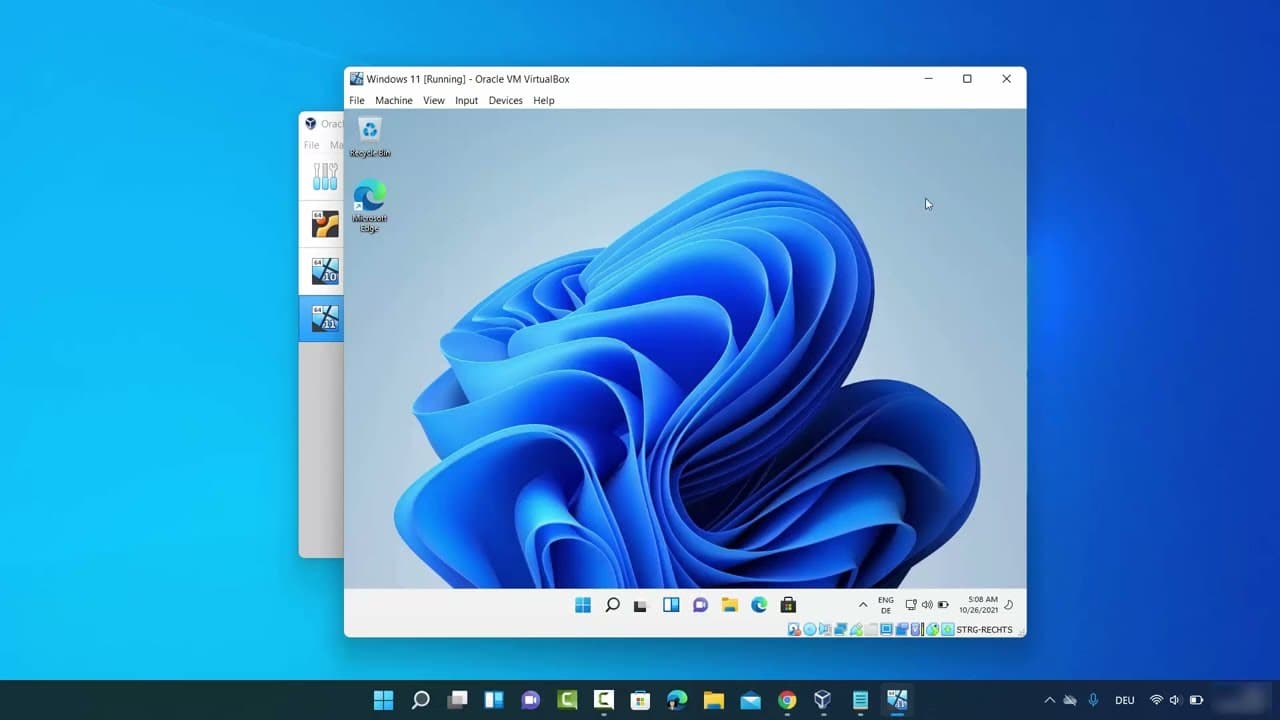
VirtualBox, una creación gratuita y de código abierto desarrollada por Oracle Corporation, se erige como una herramienta imprescindible en el arsenal de cualquier desarrollador o entusiasta de la tecnología. Este poderoso software actúa como un hipervisor, permitiendo la creación de entornos virtuales donde puedes instalar múltiples sistemas operativos, como Windows, Linux o macOS, dentro de un único sistema operativo principal.


Tabla de Contenido

Toggle
    • Beneficios de la Virtualización con VirtualBox
  • Instalación de VirtualBox en Windows
    • Descarga VirtualBox
    • Iniciar Instalación
    • Asistente de Instalación
    • Configuración Final
  • Consideraciones Finales
  • Conclusión

Beneficios de la Virtualización con VirtualBox

Code
<figure class="my-12 group">
      <div class="relative rounded-2xl md:rounded-[2.5rem] overflow-hidden border border-white/10 shadow-2xl bg-[#0a0a0a]">
          <img 
            src="https://blogs-bd.witmovil.com/api/files/pbc_1125843985/2osh708f5h44314/image_30_k55xp8ic28.png" 
            alt="Paso 1" 
            class="w-full h-auto object-cover"
            loading="lazy"
          />
      </div>
      <figcaption class="text-center text-gray-400 text-[10px] mt-4 uppercase tracking-[0.3em] font-bold">
        — Captura de pantalla 01 —
      </figcaption>
    </figure>

Instalación de VirtualBox en Windows

Code
<figure class="my-12 group">
      <div class="relative rounded-2xl md:rounded-[2.5rem] overflow-hidden border border-white/10 shadow-2xl bg-[#0a0a0a]">
          <img 
            src="https://blogs-bd.witmovil.com/api/files/pbc_1125843985/2osh708f5h44314/image_39_1dw9peqq2y.png" 
            alt="Paso 2" 
            class="w-full h-auto object-cover"
            loading="lazy"
          />
      </div>
      <figcaption class="text-center text-gray-400 text-[10px] mt-4 uppercase tracking-[0.3em] font-bold">
        — Captura de pantalla 02 —
      </figcaption>
    </figure>

Descarga VirtualBox

Visita el sitio oficial de VirtualBox y descarga la versión adecuada para Windows desde el enlace del host.

Code
<figure class="my-12 group">
      <div class="relative rounded-2xl md:rounded-[2.5rem] overflow-hidden border border-white/10 shadow-2xl bg-[#0a0a0a]">
          <img 
            src="https://blogs-bd.witmovil.com/api/files/pbc_1125843985/2osh708f5h44314/image_40_71scu3kkuh.png" 
            alt="Paso 3" 
            class="w-full h-auto object-cover"
            loading="lazy"
          />
      </div>
      <figcaption class="text-center text-gray-400 text-[10px] mt-4 uppercase tracking-[0.3em] font-bold">
        — Captura de pantalla 03 —
      </figcaption>
    </figure>

Iniciar Instalación

Accede a la carpeta de descargas, haz clic derecho en el archivo descargado y selecciona ”Abrir”.

Code
<figure class="my-12 group">
      <div class="relative rounded-2xl md:rounded-[2.5rem] overflow-hidden border border-white/10 shadow-2xl bg-[#0a0a0a]">
          <img 
            src="https://blogs-bd.witmovil.com/api/files/pbc_1125843985/2osh708f5h44314/image_41_ztgaoo5dcn.png" 
            alt="Paso 4" 
            class="w-full h-auto object-cover"
            loading="lazy"
          />
      </div>
      <figcaption class="text-center text-gray-400 text-[10px] mt-4 uppercase tracking-[0.3em] font-bold">
        — Captura de pantalla 04 —
      </figcaption>
    </figure>
Code
<figure class="my-12 group">
      <div class="relative rounded-2xl md:rounded-[2.5rem] overflow-hidden border border-white/10 shadow-2xl bg-[#0a0a0a]">
          <img 
            src="https://blogs-bd.witmovil.com/api/files/pbc_1125843985/2osh708f5h44314/image_43_lu0jtoe6oc.png" 
            alt="Paso 5" 
            class="w-full h-auto object-cover"
            loading="lazy"
          />
      </div>
      <figcaption class="text-center text-gray-400 text-[10px] mt-4 uppercase tracking-[0.3em] font-bold">
        — Captura de pantalla 05 —
      </figcaption>
    </figure>

Asistente de Instalación

Sigue las instrucciones del asistente de instalación, eligiendo la ubicación de instalación y configurando las opciones según tus preferencias.

Code
<figure class="my-12 group">
      <div class="relative rounded-2xl md:rounded-[2.5rem] overflow-hidden border border-white/10 shadow-2xl bg-[#0a0a0a]">
          <img 
            src="https://blogs-bd.witmovil.com/api/files/pbc_1125843985/2osh708f5h44314/image_45_utk81quzjz.png" 
            alt="Paso 6" 
            class="w-full h-auto object-cover"
            loading="lazy"
          />
      </div>
      <figcaption class="text-center text-gray-400 text-[10px] mt-4 uppercase tracking-[0.3em] font-bold">
        — Captura de pantalla 06 —
      </figcaption>
    </figure>


    <figure class="my-12 group">
      <div class="relative rounded-2xl md:rounded-[2.5rem] overflow-hidden border border-white/10 shadow-2xl bg-[#0a0a0a]">
          <img 
            src="https://blogs-bd.witmovil.com/api/files/pbc_1125843985/2osh708f5h44314/image_46_1024x278_yy89az8j6t.png" 
            alt="Paso 7" 
            class="w-full h-auto object-cover"
            loading="lazy"
          />
      </div>
      <figcaption class="text-center text-gray-400 text-[10px] mt-4 uppercase tracking-[0.3em] font-bold">
        — Captura de pantalla 07 —
      </figcaption>
    </figure>


    <figure class="my-12 group">
      <div class="relative rounded-2xl md:rounded-[2.5rem] overflow-hidden border border-white/10 shadow-2xl bg-[#0a0a0a]">
          <img 
            src="https://blogs-bd.witmovil.com/api/files/pbc_1125843985/2osh708f5h44314/image_47_grt7qzsqum.png" 
            alt="Paso 8" 
            class="w-full h-auto object-cover"
            loading="lazy"
          />
      </div>
      <figcaption class="text-center text-gray-400 text-[10px] mt-4 uppercase tracking-[0.3em] font-bold">
        — Captura de pantalla 08 —
      </figcaption>
    </figure>

Configuración Final

Una vez completada la instalación, inicia la aplicación y comienza a crear tus máquinas virtuales.

Code
<figure class="my-12 group">
      <div class="relative rounded-2xl md:rounded-[2.5rem] overflow-hidden border border-white/10 shadow-2xl bg-[#0a0a0a]">
          <img 
            src="https://blogs-bd.witmovil.com/api/files/pbc_1125843985/2osh708f5h44314/image_48_kmt3fewps4.png" 
            alt="Paso 9" 
            class="w-full h-auto object-cover"
            loading="lazy"
          />
      </div>
      <figcaption class="text-center text-gray-400 text-[10px] mt-4 uppercase tracking-[0.3em] font-bold">
        — Captura de pantalla 09 —
      </figcaption>
    </figure>

Consideraciones Finales

Recuerda que la virtualización implica compartir recursos entre tu sistema principal y los sistemas invitados. Asegúrate de contar con suficientes recursos para evitar problemas de rendimiento.

Conclusión

Este programa ofrece una solución robusta y gratuita para virtualizar sistemas operativos en Windows. Su facilidad de uso y amplias funcionalidades lo convierten en una opción popular tanto para uso personal como empresarial. Si buscas características adicionales, existen alternativas premium como Parallels y VMware Fusión. ¡Empieza a explorar el mundo de la virtualización con VirtualBox!